************************************************************
LabView 第八章 編輯應用技巧練習範例[進階篇]---
如何建立LabView EXE(執行檔)與安裝Run-Time Engine之範例練習
目的:認識並建立LabView EXE(執行檔)與建立安裝
Run-Time Engine之應用與編輯操作
範例名稱:建立LabView EXE(執行檔)與Run-Time Engin之應用編輯
===========================================================
<< Run-Time Engine簡介: >>
在無安裝LabView軟體之電腦上,第一次開啟LabView EXE(執行檔)之前,
必須先安裝Run-Time Engine給它後,才可以執行開啟LabView EXE(執行檔)
**********************************************************************
開啟LabView EXE(執行檔)之編輯操作路徑
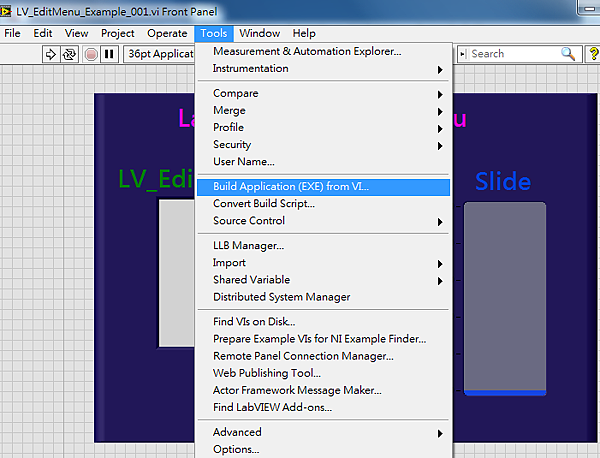
點選 Tools --- >Build Application (EXE)from VI…
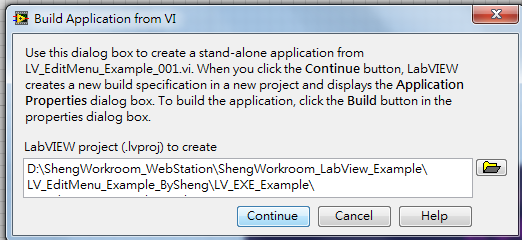
點選Continue

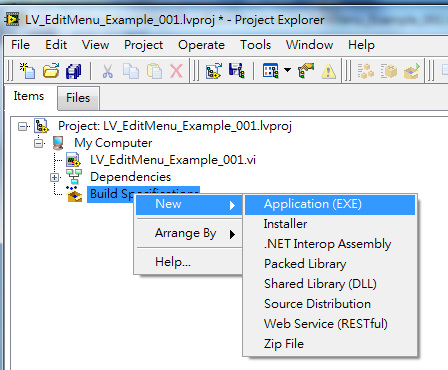
滑鼠右鍵 ----> New ---> Application(EXE)
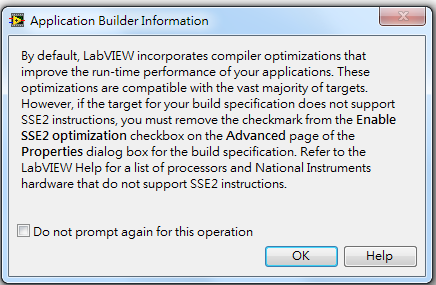
點選O.K
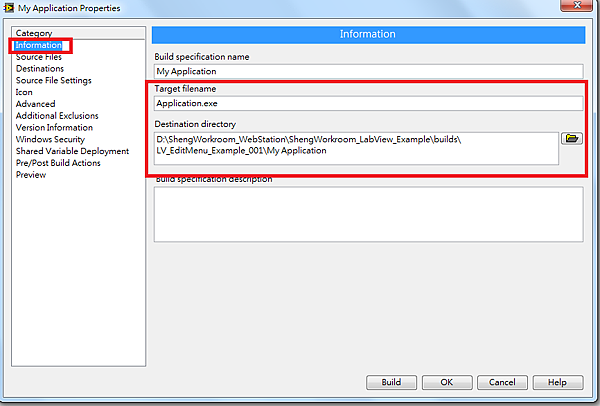
Information:
Destination directory:指定EXE(執行檔)儲存路徑
Target filename:Application.exe
[輸入自訂LabView EXE(執行檔)之檔名]
點選Source File:預建立LabView EXE(執行檔)之VI程式
點選O.K[或Build<----直接開使建立LabView EXE(執行檔]
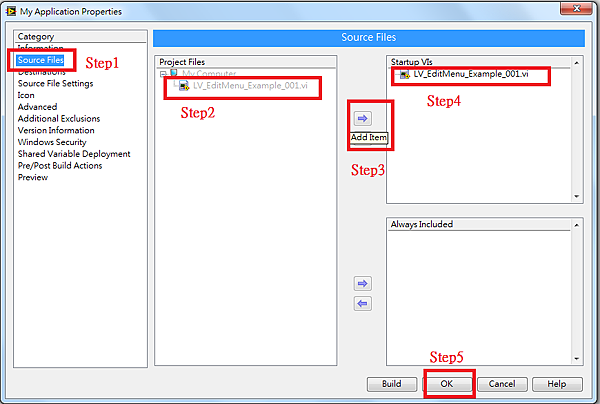
[點選O.K]
滑鼠右鍵
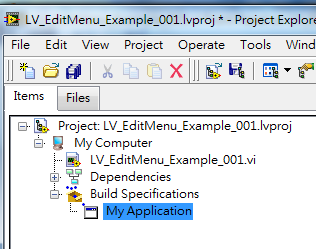
滑鼠右鍵 ---->Build
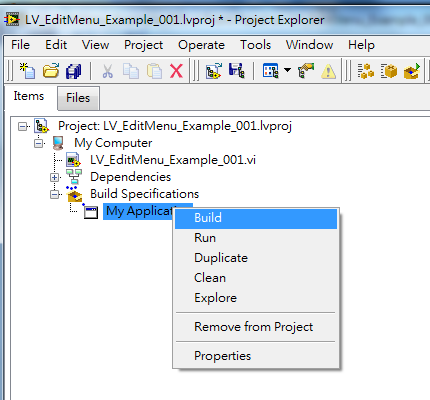
[直接點選Build]
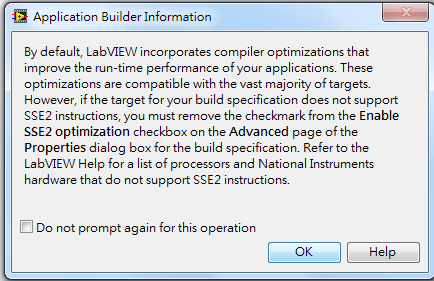
點選O.K
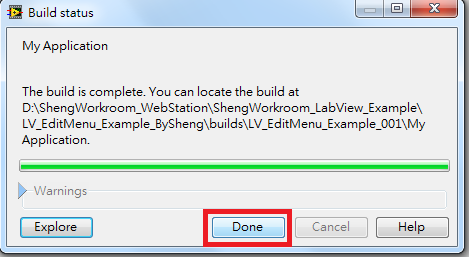
點選Done
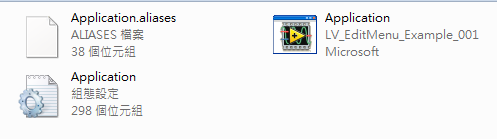
自動產生LabView EXE(執行檔) : Application.exe [可自訂檔名]
##################################
建立與安裝Run-Time Engine
###################################
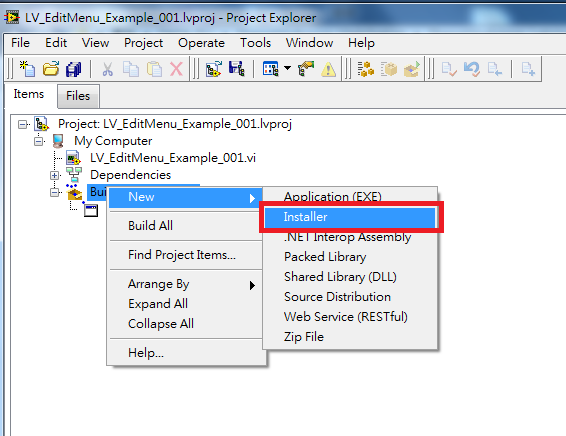
滑鼠右鍵--->New--->Installer [建立Run-Time Engine]
Product Information: Installer Destination
指定Run-Time Engine [setup.exe]儲存路徑
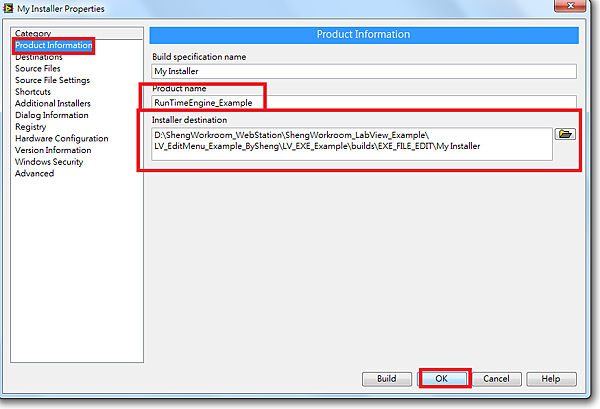
點選Addition Installers
點選O.K[或Build<----直接開使建立Run-Time Engine]

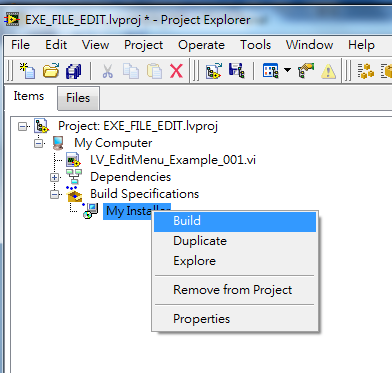
滑鼠右鍵--->New--->Build [建立Run-Time Engine]
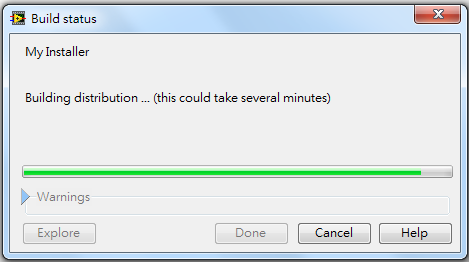
進行中.....
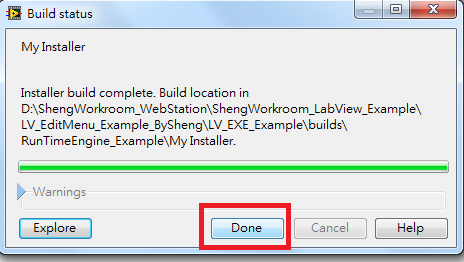
建立完成後,按Done
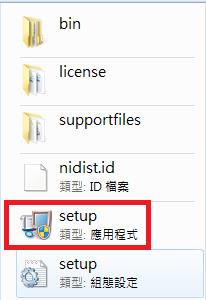
自動產生安裝Run-Time Engine之安裝set up.exe
###########################################
直接點選LabView EXE(執行檔)進行VI程式操作
###########################################
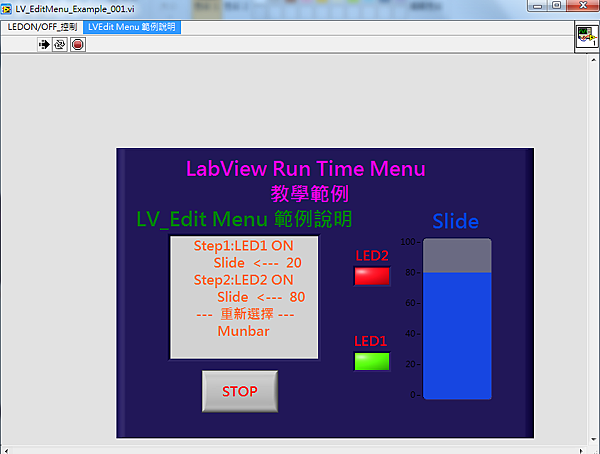
直接點選:Application.exe

請先 登入 以發表留言。